


I. Introduction▲
Le contrôle ImageList permet de stocker et gérer les images (jpg ,bmp ,ico ,gif) dans le classeur.
Cet objet est souvent utilisé en complément des contrôles:
Treeview, pour gérer la sélection des noeuds
ListView, pour gérer les images associées aux modes d'affichage (Icon, SmallIcon).
Remarque:
Il est toujours préférable de charger des images externes.
Evitez (si possible) de sauvegarder les images dans le classeur pour ne pas en augmenter le poids.
II. Description▲
Tout d'abord, sélectionnez "Microsoft ImageList Control, version 6.0" (ou l'équivalent) dans la
liste des contrôles supplémentaires.
Vous pouvez placer le contrôle n'importe ou dans l'UserForm: L'objet ne sera pas visible lors de
l'affichage du UserForm.
Ensuite, si vous souhaitez ajouter des images manuellement dans l'objet ImageList :
Sélectionnez l'option "Personnalisé" dans la fenêtre propriétés
Puis l'onglet "Images"
Cliquez sur le bouton "Inserer une image"
Choisissez les icônes ou les images qui vous interessent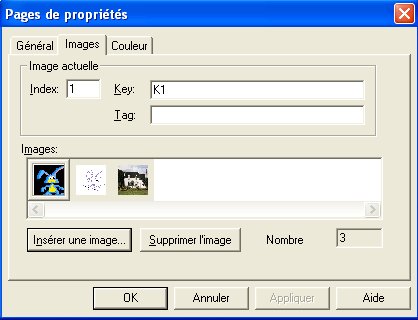
Vous pouvez spécifier la dimension des images (en pixels) dans l'onglet "Général".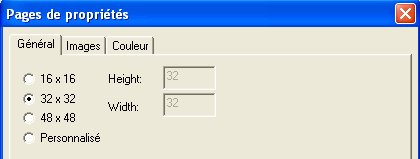
Vous avez le choix entre les dimensions prédéfinies (16x16, 32x32, 48x48) et Personnalisé.
Faites attention à bien paramétrer les dimensions en fonction du support d'affichage, notamment
pour les contrôles ListView et TreeView (Voir les exemples des chapitres III-C et III-D).
Si la taille est trop élevée, les images risquent d'être disproportionnées par rapport aux autres
objets.
III. Exemples▲
III-A. Manipuler les images▲
III-A-1. charger des images dans l'ImageList▲
Cette procédure permet de charger 3 images:
Me.ImageList1.ListImages.Add , "Cle1", LoadPicture("C:\lapin4.gif")
Me.ImageList1.ListImages.Add , "Cle2", LoadPicture("C:\fourmiz.JPG")
Me.ImageList1.ListImages.Add , "Cle3", LoadPicture("C:\slcplappl.ico")
Description des arguments:
Me.ImageList1.ListImages.Add [Index], [Key], [Image]
L'argument [Index] est facultatif. Si vous ne spécifiez pas de
valeur, un numéro s'incrémente automatiquement lors de chaque ajout d'image.
L'argument [Key] est facutatif. Cette clé est unique et fiabilise
l'attribution des images, surtout quand vous devez gérer des ajouts et des suppressions.
Cet argument est souvent utilisé dans les contrôles ListView et TreeView (voir les exemples
des chapitres III-C et III-D).
L'argument [Image] spécifie le chemin du fichier à charger ou le
conteneur d'image (voir les exemples du chapitre III-B).
III-A-2. Contrôler le nombre d'images stockées▲
Cet exemple compte le nombre d'images contenues dans l'ImageList.
MsgBox ImageList1.ListImages.Count
III-A-3. Supprimer une image▲
Cette procédure supprime une image du conteneur. "1" correspond à l'index de l'image supprimée.
ImageList1.ListImages.Remove 1
III-A-4. Supprimer toutes les images▲
Cette procédure permet de supprimer l'ensemble des images stockées dans l'ImageList.
Me.Imagelist1.ListImages.Clear
III-A-5. Coller une image dans la feuille de calcul▲
Cet exemple colle la 1ere image dans la feuille active.
Remarque:
La procédure ne fonctionne pas si l'image stockée est de type .ico.
Private Declare Function OpenClipboard& _
Lib "user32" (ByVal hwnd As Long)
Private Declare Function EmptyClipboard Lib "user32" () As Long
Private Declare Function SetClipboardData& _
Lib "user32" (ByVal wFormat&, ByVal hMem&)
Private Declare Function CloseClipboard& Lib "user32" ()
Private Declare Function DestroyIcon& Lib "user32" (ByVal hIcon&)


Private Sub CommandButton1_Click()
    Dim iPic As StdPicture
    Dim hCopy&

    'Spécifie l'image cible
    Set iPic = ImageList1.ListImages(1).Picture

    'Ouverture du presse papier
    OpenClipboard 0&: EmptyClipboard
    'Place l'image dans le presse papier
    hCopy = SetClipboardData(2, iPic.Handle)

    'Fermeture du presse papier
    CloseClipboard

    'Vérfie s'il y a quelques chose à coller
    If hCopy Then
        ActiveSheet.Range("A1").Select
        'Collage dans la feuille active
        ActiveSheet.Paste
    End If

    'Ménage
    DestroyIcon iPic.Handle
    Set iPic = Nothing
End Sub
III-A-6. Exporter les images sur le disque dur▲
Cette macro boucle sur l'ensemble des images et les exporte sur le disque dur.
Toutes les images sont supposées être au format .jpg.
Dim Img As ListImage
For Each Img In ImageList1.ListImages
SavePicture Img.Picture, "C:\export_Image_" & Format(Img.Index, "00") & ".jpg"
Next Img
III-B. Utilisation associée à un contrôle Standard▲
Il est possible de visualiser les éléments de l'ImageList dans les contrôles standards
s'ils possèdent une propriété "Picture".
Cet exemple affiche le 2eme élément de l'ImageList dans un contrôle Image.
Me.Image1.Picture = ImageList1.ListImages(2).Picture
Cet autre exemple affiche une image dans un label nommé Label1.
Me.Label1.Picture = ImageList1.ListImages(1).Picture
Il est bien entendu possible d'effectuer l'opération inverse.
Ce dernier exemple récupère une image affichée sur un CommandButton afin
de la stocker dans l'ImageList.
'Récupération de l'image du CommandButton
ImageList1.ListImages.Add , "CleX", Me.CommandButton1.Picture
III-C. Utilisation associée à un contrôle ListView▲
les contrôles ListView proposent plusieurs modes d'affichage (dans le style de la fenêtre de
droite dans l'explorateur Windows). En fonction du mode sélectionné vous pouvez afficher
des images différentes (Icon, SmallIcon).
Placez Une ImageList, Une ListBox et Une ListView dans un UserForm afin de tester
l'exemple suivant. Sélectionnez un élément dans la ListBox pour définir le mode
d'affichage.
Private Sub UserForm_Initialize()
    Dim X As Integer

    'Supprime toutes les images de la liste
    Me.ImageList1.ListImages.Clear

    'Définit la dimension des images
    Me.ImageList1.ImageHeight = 32 'Hauteur
    Me.ImageList1.ImageWidth = 32 'Largeur

    'Charge les nouvelles images
    Me.ImageList1.ListImages.Add , "Im2", LoadPicture("C:\fourmiz.JPG")
    Me.ImageList1.ListImages.Add , "Im3", LoadPicture("C:\slcplappl.ico")

    'Associe les images à la ListView
    Set Me.ListView1.SmallIcons = Me.ImageList1
    Set Me.ListView1.Icons = Me.ImageList1

    'Ajoutez une ListBox qui permettra de spécifier le
    'type d'affichage dans la ListView
    With Me.ListBox1
          .AddItem "lvwIcon"
          .AddItem "lvwSmallIcon"
          .AddItem "lvwList"
          .AddItem "lvwReport"
    End With

    '----- remplissage ListView------------------------
    With ListView1
        'définit le nombre de colonnes et Entêtes (titres et tailles des colonnes)
        With .ColumnHeaders
        .Clear
        .Add , , "Nom", 80
        .Add , , "Ville", 50
        .Add , , "Age", 50
        End With
        'Remplissage 1ere colonne
        With .ListItems
           .Add , , "Riri"
           .Add , , "Fifi"
           .Add , , "Loulou"
         End With
        'Remplissage colonnes 2 et 3
        .ListItems(1).ListSubItems.Add , , "Ville01"
        .ListItems(1).ListSubItems.Add , , "30"
        .ListItems(2).ListSubItems.Add , , "Ville02"
        .ListItems(2).ListSubItems.Add , , "27"
        .ListItems(3).ListSubItems.Add , , "Ville03"
        .ListItems(3).ListSubItems.Add , , "41"
    '--------------------------------------------------


    'Boucle sur chaque ligne de la ListView
    For X = 1 To .ListItems.Count
        'Associe l'image ayant la clé (Key) "Im2". Cette image sera affichée
        'lorsque la ListView sera en mode Icône
        .ListItems(X).Icon = "Im2"

        'Associe l'image ayant la clé (Key) "Im3". Cette image sera affichée
        'lorsque la ListView sera en mode petite Icône
        .ListItems(X).SmallIcon = "Im3"
    Next

    End With

    'Spécifie l'affichage en mode Icône lors du lancement du UserForm
    ListView1.View = lvwIcon
End Sub


Private Sub ListBox1_Click()
    'Spécifie le type d'affichage dans la ListView
    Me.ListView1.View = Me.ListBox1.ListIndex
End Sub
III-D. Utilisation associée à un contrôle TreeView▲
Les contrôles TreeView
possèdent des arguments falcutatifs pour afficher des images dans chaque noeud et modifier cette image
lorsque le noeud est sélectionné.
Syntaxe pour l'association d'images dans un TreeView:
TreeView1.Nodes.Add [Relative], [RelationShip], [Key], [Text], [Image], [SelectedImage]
L'argument [Image] facultatif, spécifie l'image qui doit s'afficher par défaut dans le TreeView.
L'argument [SelectedImage] facultatif, spécifie l'image qui doit s'afficher lorsqu'un noeud est
sélectionné dans le TreeView.
Pour cet exemple, Placez Une ImageList et un contrôle TreeView dans un UserForm.
Private Sub UserForm_Initialize()
    Dim k As Byte, j As Byte
    Dim Img1 As String, Img2 As String

    'Supprime toutes les images de la liste
    Me.ImageList1.ListImages.Clear

    'Définit la dimension des images
    Me.ImageList1.ImageHeight = 16 'Hauteur
    Me.ImageList1.ImageWidth = 16 'Largeur

    'Charge les images
    Img1 = "C:\lapin4.gif"
    Img2 = "C:\fourmiz.JPG"
    Me.ImageList1.ListImages.Add , "Image1", LoadPicture(Img1)
    Me.ImageList1.ListImages.Add , "Image2", LoadPicture(Img2)

    'Associe les images au TreeView
    Set Me.TreeView1.ImageList = Me.ImageList1


    '----------------- création structure TreeView ------------------
    'Noeuds principaux
    For k = 1 To 5
        'Ajoute un noeud et associe les images qui devront s'afficher
        TreeView1.Nodes.Add , , "maClé1" & k, "NoeudParent" & k, "Image1", "Image2"
    Next

    'Noeuds enfants
    For j = 1 To 5
        For k = TreeView1.Nodes.Count To TreeView1.Nodes.Count + 2
            'Ajoute un noeud et associe les images qui devront s'afficher
            TreeView1.Nodes.Add "maClé1" & j, tvwChild, _
                    "maClé2" & k, "NoeudEnfant" & k, "Image1", "Image2"
        Next
    Next
   '------------------------------------------------------------------
End Sub
IV. Téléchargement▲