



I. Introduction▲
La balise active est un outil qui permet d'afficher un menu contextuel dans
les documents Office, en fonction d'une action ou d'un mot clé.
Les balises actives prédéfinies existent depuis Office 2002:
 La gestion des erreurs.
 Les options d'insertion.
 Les options de recopie.
 Les options de collage.
 Les options d'auto correction.
Ces boutons donnent directement accès aux menus en rapport avec le contenu.
Si une cellule Excel contient une erreur, le SmartTag permet d'accéder rapidement aux outils de
correction disponibles dans l'application.
Il est aussi possible de mettre en oeuvre ses propres SmartTags.
Cet article montre comment créer et appliquer des balises actives personnalisées.
L'exemple proposé va afficher un menu d'aide vers les pages Microsoft Office du site
Developpez.com, en fonction de mots clés que vous aurez préalablement défini.
Installez sur votre poste le fichier xml qui est décrit dans cette page. Ensuite, un bouton d'information
apparaitra à chaque fois que vous écrirez un des mots clés suivants:
* Office
* Excel
* Access
* PowerPoint
* Visio
* Infopath
* Sharepoint
* Outlook
Cliquez sur le bouton d'information.
Un menu contextuel s'affiche pour atteindre les pages en rapport avec le mot clé saisi:
* La rubrique
* La FAQ
* Les sources
* Les cours
* La page livres
* Le forum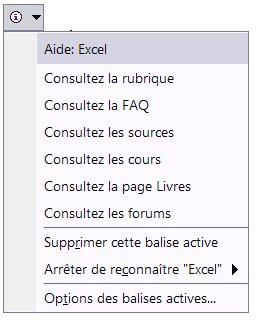
Si par exemple vous avez saisi le mot clé Excel, vous atteindrez la
page "http://excel.developpez.com/faq/" en cliquant sur la
ligne "Consultez la FAQ" (à condition bien entendu d'être connecté au Web).
Vos sources d'aide préférées seront ainsi directement accessibles depuis les outils
bureautiques Microsoft Office.
II. Description▲
La balise active est en fait
un fichier xml qui interagit avec vos applications Office.
Vous devez tout d'abord créer la structure de votre fichier, par exemple dans le bloc notes, et
ensuite l'enregistrer avec l'extension .xml.
Voici le contenu du fichier AssistanceOfficeDVP.xml, téléchargeable en bas de cet article.
<FL:smarttaglist xmlns:FL="urn:schemas-microsoft-com:smarttags:list">
    <FL:name>Aide Microsoft Office</FL:name>

    <FL:lcid>1033,0</FL:lcid>

    <FL:description>Club des developpeurs francophones - Aide Microsoft Office</FL:description>

    <FL:updateable>false</FL:updateable>

    <FL:updatefrequency>10080</FL:updatefrequency>

    <FL:autoupdate>true</FL:autoupdate>


    <FL:smarttag type="urn:schemas-microsoft-com:office:smarttags#OfficeDVP">
        <FL:caption>Aide</FL:caption>

        <FL:terms>
            <FL:termlist>Office,Excel,Access,Powerpoint,Visio,Infopath,Sharepoint,Outlook</FL:termlist>
        </FL:terms>

        <FL:actions>
          <FL:action id="RubriqueDVP">
          <FL:caption>Consultez la rubrique</FL:caption>
          <FL:url>http://{TEXT}.developpez.com/</FL:url>
        </FL:action>

        <FL:action id="FAQDVP">
          <FL:caption>Consultez la FAQ</FL:caption>
          <FL:url>http://{TEXT}.developpez.com/faq/</FL:url>
        </FL:action>

        <FL:action id="SourcesDVP">
          <FL:caption>Consultez les sources</FL:caption>
          <FL:url>http://{TEXT}.developpez.com/sources/</FL:url>
        </FL:action>

        <FL:action id="CoursDVP">
          <FL:caption>Consultez les cours</FL:caption>
          <FL:url>http://{TEXT}.developpez.com/cours/</FL:url>
        </FL:action>

        <FL:action id="LivresDVP">
          <FL:caption>Consultez la page Livres</FL:caption>
          <FL:url>http://{TEXT}.developpez.com/livres/</FL:url>
        </FL:action>

        <FL:action id="ForumDVP">
          <FL:caption>Consultez les forums</FL:caption>
          <FL:url>http://www.developpez.net/forums/forumdisplay.php?f=541</FL:url>
        </FL:action>
</FL:actions>

    </FL:smarttag>
</FL:smarttaglist>
Les sous chapitres suivants décrivent les éléments du fichier.
II-A. Name▲
<FL:name>Aide Microsoft Office</FL:name>
Attribue un nom pour la balise.
Si vous utilisez Office 2002, c'est ce nom qui apparait dans la fenêtre de gestion des balises
(Voir le chapitre III-B).
II-B. Description▲
<FL:description>Club des developpeurs francophones - Aide Microsoft Office</FL:description>
Contient la description détaillée de la balise.
II-C. Updateable▲
<FL:updateable>false</FL:updateable>
Indique si la balise active doit se mettre à jour automatiquement.
La valeur par défaut est False.
Cet élément est utilisé pour spécifier les mises à jour
depuis un serveur (cette option fera l'objet d'un prochain article).
II-D. Updatefrequency▲
<FL:updatefrequency>10080</FL:updatefrequency>
Définit la fréquence en minutes entre deux appels de mise à jour.
Non opérationnel dans cet exemple car nous avons vu précédemment que updateable= false.
II-E. Caption▲
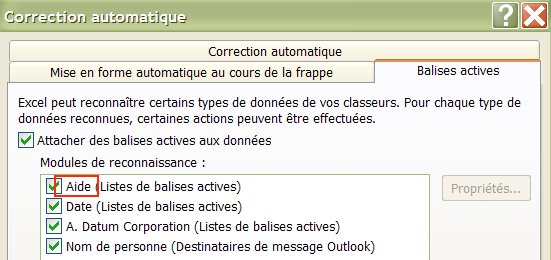
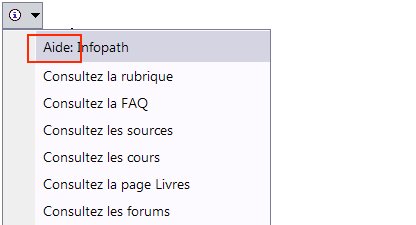
<FL:caption>Aide</FL:caption>
Indique le nom qui va s'afficher dans la fenêtre de gestion des balises actives (Office 2007):
et en tête du menu contextuel:
II-F. Termlist▲
<FL:terms>
  <FL:termlist>Office,Excel,Access,Powerpoint,Visio,Infopath,Sharepoint,Outlook</FL:termlist>
</FL:terms>
Contient les termes qui seront reconnus par la balise active.
Nota:
J'ai essayé d'utiliser le terme "Word" mais il ne semble pas reconnu.
II-G. Action▲
<FL:action id="SourcesDVP">
  <FL:caption>Consultez les sources</FL:caption>
  <FL:url>http://{TEXT}.developpez.com/sources/</FL:url>
</FL:action>
Le champ actions contient la définition des actions disponibles pour la balise active.
Chaque action va correspondre à un élément dans le menu contextuel.
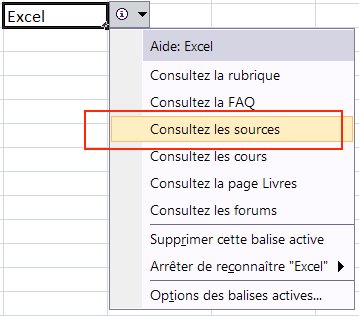
action id est un terme unique pour identifier l'action.
caption est la légende à afficher pour chaque action.
url est le lien à ouvrir lorsque vous cliquerez sur l'élément.
Vous pouvez spécifier des liens en dur:
http://www.developpez.net/forums/forumdisplay.php?f=541
Mais aussi utiliser le mot réservé {TEXT} pour inclure
le terme reconnu dans la balise:
Si par exemple la balise identifie le terme Excel,
http://{TEXT}.developpez.com/livres/ sera équivalent à
http://excel.developpez.com/livres/.
III. Installer la balise active▲
Assurez vous que les toutes les applications Office sont fermées
(L'initialisation sera faite lors de la réouverture de celles ci).
Une fois le fichier xml créé, il ne vous reste plus qu'à le placer dans le répertoire adéquat.
Déposez le fichier xml dans le répertoire ci dessous:
C:\Program Files\Fichiers communs\Microsoft Shared\Smart Tag\Lists
Nota pour Office 2007:
Le répertoire suivant semble aussi fonctionner:
C:\Documents and Settings\NomUtilisateur\Application Data\Microsoft\Smart Tag Lists
Ensuite, ouvrez une application Office, par exemple Excel, et vérifiez l'activation des balises
comme indiqué dans les sous chapitres suivants.
III-A. Activation dans Office 2007▲
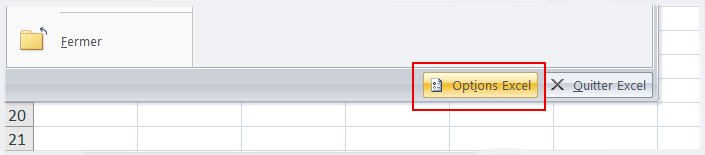
Cliquez sur le bouton Office puis sur le bouton Options Excel.
Cliquez sur le menu Complément.
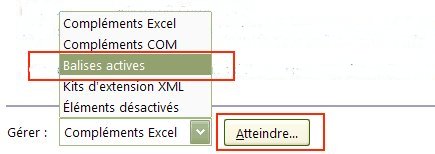
Sélectionnez Balises actives dans le menu déroulant Gérer et cliquez sur le bouton
Atteindre.
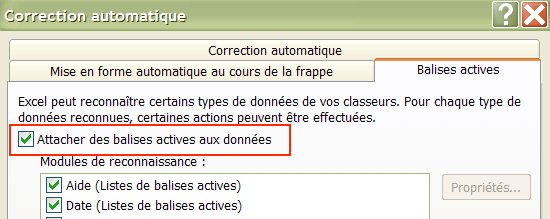
Assurez vous que l'option Attacher des balises actives aux données est cochée.
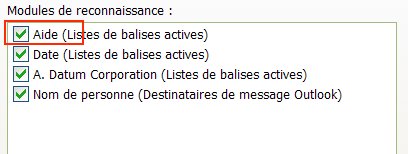
Vérifiez que la balise Aide (Nom qui correspond au champ Caption dans le
fichier xml) se trouve dans la liste, et qu'elle est cochée.
Cliquez sur le bouton OK pour valider.
Désormais, la balise s'affiche lorsque vous saisissez un des termes clés défini dans le
fichier xml.
III-B. Activation dans Office 2002▲
Pour afficher la boîte de dialogue de gestion, utilisez le menu Outils/Options de correction
automatique.
Cliquez sur l'onglet Balises actives.
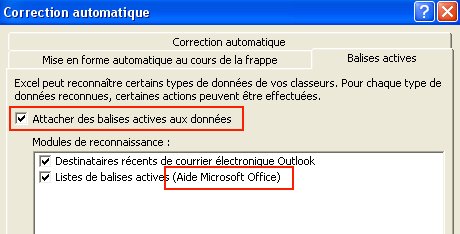
Le principe d'activation reste identique à Office 2007:
Assurez vous que l'option Attacher des balises actives aux données est cochée.
Dans Excel 2002, le nom (Aide Microsoft Office) affiché dans la liste correspond au
champ Name du fichier xml.
IV. Conclusion▲
Pour faire des essais, récupérez le fichier xml téléchargeable en bas de cette page et suivez la
procédure d'installation (Chapitre III).
L'exemple proposé permet d'accéder directement aux rubriques Microsoft Office du site Developpez.com,
en saisissant un terme clé (Office, Excel, Access, Powerpoint, Visio,Infopath ,Sharepoint ,Outlook)
depuis les applications Excel, Word et Powerpoint.
Nota:
Quelques liens ne sont pas encore opérationnels sur le site DVP (par exemple la page Cours Excel).
Il est donc probable que certaines actions de la balise vous dirigeront
vers une page blanche.
Ce n'est qu'un simple exemple. Vous pourrez facilement l'adapter et déployer cette
fonction dans vos projets Office.
Il est possible de paramétrer la mise à jour du fichier xml depuis un serveur web. Vous pouvez ainsi
partager cet outil avec un groupe d'utilisateurs en réseau et modifier facilement les informations
à afficher dans les menus contextuels sans être obligé de vous déplacer sur tous les postes
de travail. Ce sera l'objet d'un futur tutoriel.
V. Liens▲
Office XP Smart Tags SDK Version 1.1
How to Create a Microsoft Office Smart Tag List
Schéma XML de listes de balises actives.